Інструкція по доступу до Web-інтерфейсу
Покрокова інструкція для доступу до веб-системи. Адреса: https://qr-guest.ddns.net
1. Реєстрація нового користувача
Крок 1.1: Перехід і початок
Перейдіть за вказаним посиланням:
https://qr-guest.ddns.net
.
Крок 1.2: Заповнення даних
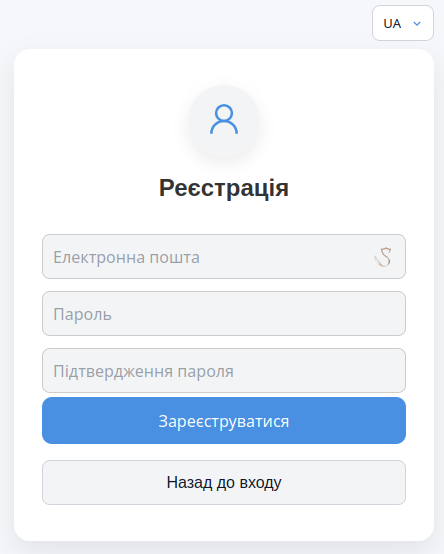
Натисніть кнопку "Реєстрація" та введіть ваші дані (пошту, пароль, підтвердження) у форму. Натисніть "Зареєструватися".
ВАЖЛИВО: Підтвердження реєстрації
Одразу після реєстрації, перевірте свою електронну пошту. Вам буде надіслано лист. Будь ласка, дотримуйтесь інструкцій у листі, щоб підтвердити вашу реєстрацію та активувати обліковий запис.
Форма реєстрації:
2. Вхід до системи
Крок 2.1: Підготовка
Переконайтеся, що ви підтвердили свій обліковий запис через лист.
Крок 2.2: Введення даних
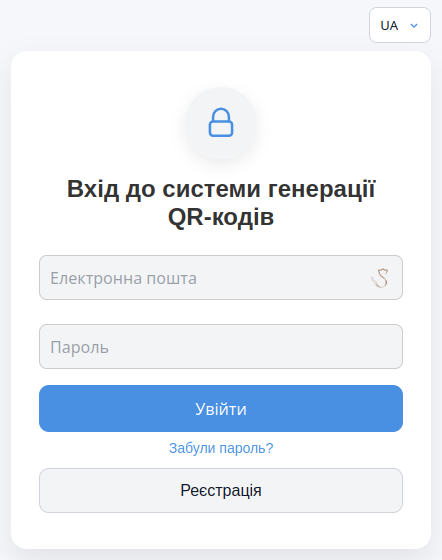
На сторінці входу введіть вашу Адресу електронної пошти та Пароль.
Крок 2.3: Доступ
Натисніть кнопку "Увійти" (Увійти) для доступу до системи.
Форма входу:
3. Адмін-панель: Створення та керування QR-кодами
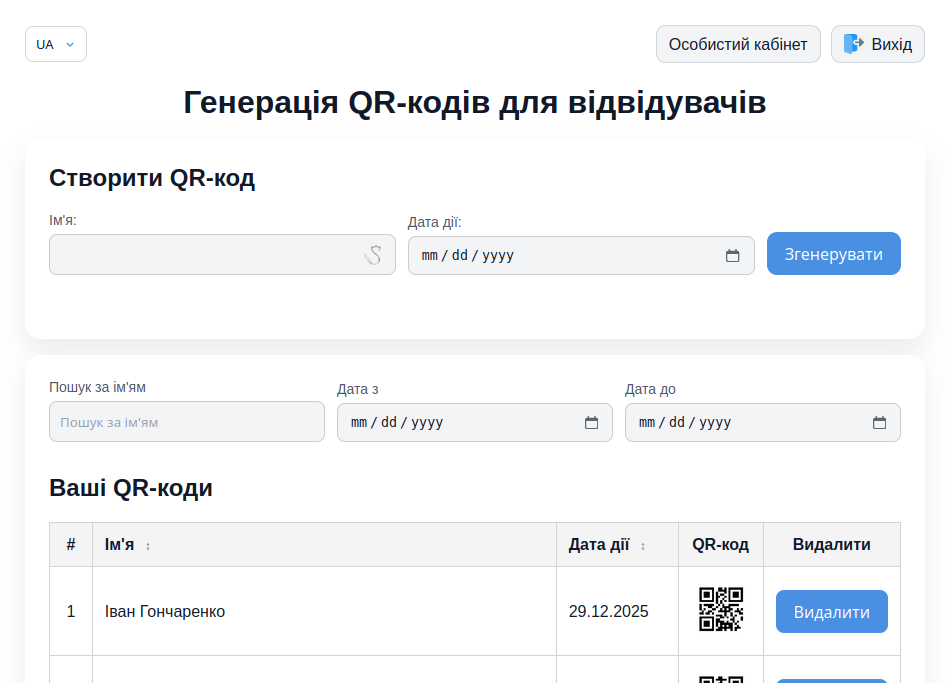
Інтерфейс адмін-панелі:
Етап 1: Створення нових QR-кодів (Форма «Створити QR-код»)
У верхній частині панелі знаходиться форма для створення разових перепусток:
- Поле «Ім'я» (Name): Введіть ім'я відвідувача.
- Поле «Дата дії» (Date): Вкажіть дату, до якої діятиме перепустка.
- Кнопка «Згенерувати» (Generate): Створює унікальний QR-код.
Етап 2: Пошук і фільтрація перепусток (Форма «Пошук за...»)
Нижче форми генерації розташовані інструменти для швидкого пошуку:
- Пошук за ім'ям: Фільтрування за іменем відвідувача.
- Пошук за датою (від / до): Вибір діапазону дат створення.
Етап 3: Перегляд та управління (Таблиця «Ваші QR-коди»)
Таблиця «Ваші QR-коди» відображає всі створені перепустки. Колонки включають: №, Ім'я, Дата дії, QR-код (з візуальним зображенням) та кнопка «Видалити» для керування кожною перепусткою.
4. Особистий кабінет: Налаштування профілю
Інтерфейс Особистого кабінету:
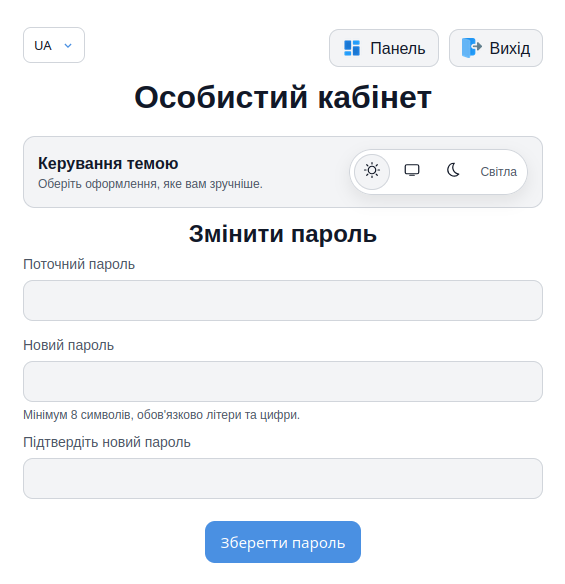
Керування темою інтерфейсу
У розділі "Керування темою" ви можете вибрати один із трьох варіантів оформлення:
- Світла тема: Стандартне світле оформлення.
- Темна тема: Оформлення з темним фоном для комфортної роботи вночі.
- Системна тема: Тема автоматично адаптується під налаштування вашої операційної системи.
Зміна пароля
Для забезпечення безпеки вашого облікового запису регулярно змінюйте пароль. Вам потрібно буде ввести:
- Поточний пароль.
- Новий пароль (мінімум 8 символів, обов'язково літери та цифри).
- Підтвердження нового пароля.
Зміни набудуть чинності після натискання кнопки «Зберегти пароль».